Come collegare Search Console a ChatGPT e Claude con beknow
Collega Google Search Console a ChatGPT e Claude tramite beknow e MCP per analizzare query, pagine e opportunità SEO conversando con la tua AI.


Puoi usare i dati di Google Search Console dentro ChatGPT e Claude senza esportare CSV e senza dare all'assistente accesso diretto al tuo account Google. Il passaggio avviene tramite beknow: colleghi Search Console una volta, attivi il server MCP e poi interroghi query, pagine e opportunità SEO dalla conversazione.
Il flusso è questo:
Google Search Console → beknow → server MCP → ChatGPT o Claude
Non è un'integrazione ufficiale tra Google e i due assistenti. beknow fa da livello intermedio: acquisisce i dati che autorizzi, li organizza per workspace e rende disponibili operazioni controllate al client AI. È una distinzione importante, perché “mettere Search Console in ChatGPT” non significa consegnare username e password a una chat.
Ho costruito questa funzione perché continuavo a incontrare lo stesso attrito nel mio lavoro: esportare Pagine e Query, sistemare le date, incrociare i due file con la sitemap e spiegare ogni volta al modello cosa rappresentavano le colonne. Il problema non era ottenere una risposta dall'AI. Era darle il contesto corretto, aggiornato e relativo al sito giusto.
Che cosa significa collegare Search Console a ChatGPT o Claude
Collegare Search Console a ChatGPT o Claude significa permettere all'assistente di richiedere a un sistema autorizzato i dati necessari per rispondere a una domanda SEO. Nel caso di beknow, questo sistema è un server MCP remoto.
MCP, Model Context Protocol, è uno standard con cui un'applicazione AI può usare strumenti e fonti esterne. In pratica l'assistente non deve conoscere in anticipo tutto il database e tu non devi incollare migliaia di righe nella chat. Quando chiedi quali pagine stanno perdendo clic, il client chiama l'operazione pertinente e riceve soltanto i dati necessari.
La differenza rispetto al copia-incolla non è cosmetica. Un CSV è una fotografia che invecchia appena lo scarichi. La connessione mantiene il legame con la workspace e permette di combinare Search Console con sitemap, pagine indicizzate, piano editoriale e memoria del brand.
Metodo Aggiornamento dei dati Contesto disponibile Rischio operativo Copia e incolla Manuale Solo ciò che incolli File sbagliato, periodo non dichiarato, righe mancanti Esportazione CSV Manuale Query o pagine da ricostruire Analisi ripetitiva e difficile da aggiornare Connessione MCP tramite beknow Dati della workspace autorizzata Search Console, sitemap, contenuti e knowledge Permessi da controllare e azioni di scrittura da confermare
Perché usare beknow invece di caricare un CSV
beknow non serve soltanto a trasportare numeri: serve a dare significato ai dati di Search Console nel contesto del sito. È qui che l'analisi diventa più utile.
Una query con molte impression e pochi clic non è automaticamente un'opportunità. Potrebbe avere un intento informativo soddisfatto direttamente dalla SERP, essere associata alla pagina sbagliata oppure comparire su un URL che non esiste più nella sitemap. Per decidere serve incrociare più fonti.
Nel codice attuale di beknow ho contato 32 operazioni di lettura dietro un solo strumento MCP. Non sono 32 tabelle esposte alla cieca: sono operazioni costruite intorno a domande. Tra queste ci sono performance aggregate, query, pagine, sitemap, dettaglio URL, opportunità SEO, ranking, link interni, contenuti già pubblicati, piano keyword e knowledge del brand.
Il client vede due strumenti principali: beknow_read, che non modifica nulla, e beknow_write, riservato alle azioni richieste esplicitamente. Questa separazione riduce l'ambiguità tra “fammi vedere i dati” e “cambia qualcosa”. Pubblicazioni e aggiornamenti richiedono inoltre conferme specifiche.
Questa è l'osservazione meno ovvia: il vantaggio non è avere Search Console dentro una chat. È impedire alla chat di analizzare Search Console come se ogni riga fosse isolata dal sito, dal brand e dal piano editoriale.
Come collegare Google Search Console a beknow
Il primo collegamento si effettua in beknow da Configura BeKnow → Fonti della workspace. Nella sezione Google Search Console avvii l'autorizzazione OAuth, scegli l'account Google e selezioni la proprietà corretta.
Serve un account Google che abbia accesso alla proprietà Search Console. Non è necessario esserne il proprietario assoluto: per un'agenzia può bastare l'accesso concesso dal cliente, purché i permessi siano adeguati alla lettura dei dati.
L'autorizzazione è separata per workspace. Questo conta quando gestisci più siti: l'assistente deve lavorare sul dominio che hai nominato, non mescolare query e pagine di clienti differenti. Il server di beknow risolve prima la workspace e applica i permessi dell'utente a ogni richiesta.
Una volta connessa la proprietà, beknow può sincronizzare query, pagine, clic, impression, CTR e posizione media. I dati Search Console non sono in tempo reale e possono arrivare con ritardo; la connessione MCP non elimina i limiti della fonte originale.
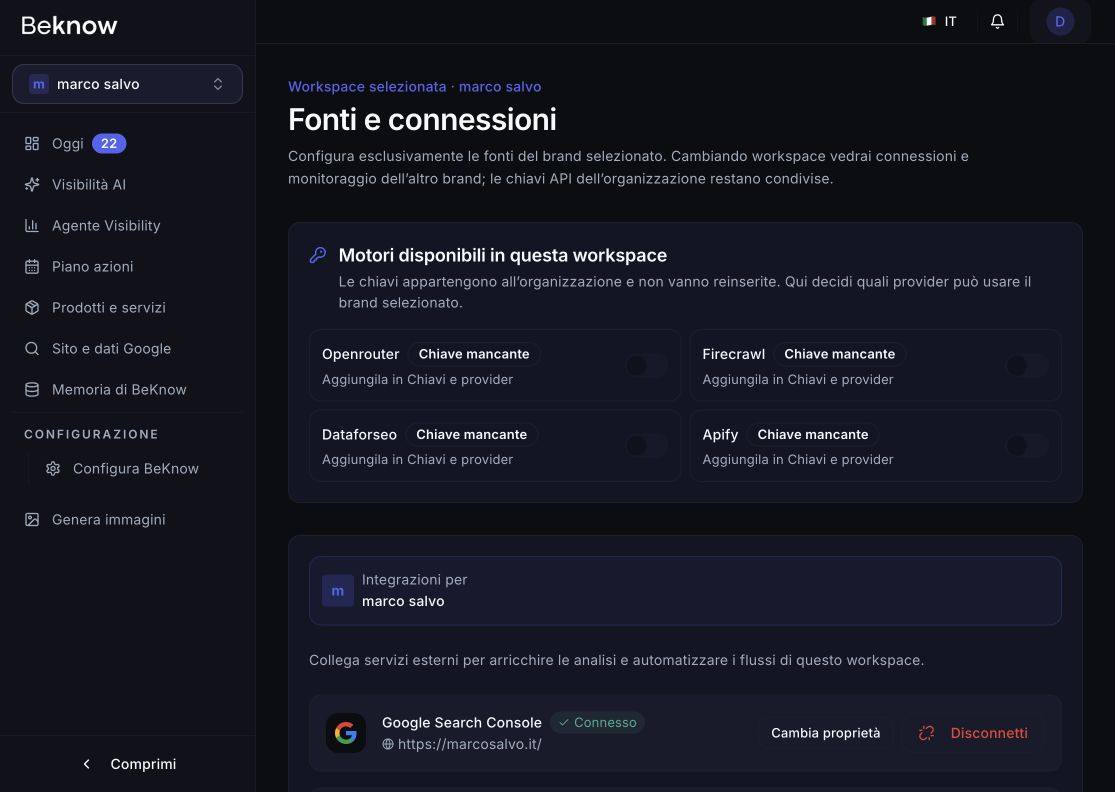
La proprietà Search Console di marcosalvo.it collegata alla workspace corretta in beknow.
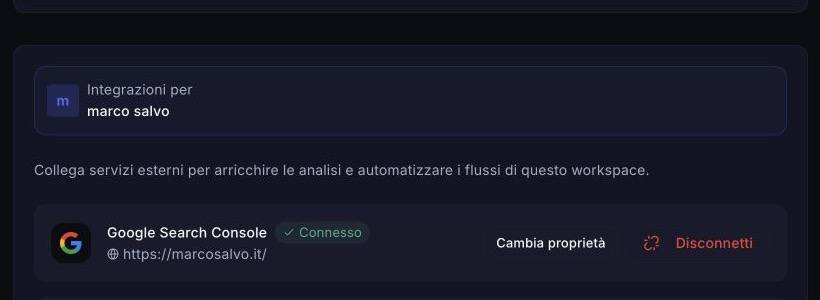
Quando compare lo stato “Connesso”, beknow può sincronizzare i dati della proprietà selezionata.
Come attivare il server MCP di beknow
Il server MCP si attiva dalla pagina Configura BeKnow → Usa BeKnow nella tua AI. La schermata mostra l'URL remoto da aggiungere al client e le istruzioni specifiche per Claude, ChatGPT e Cursor.
Non devi installare un server sul computer e non devi generare manualmente un token da incollare in un file. beknow usa un flusso OAuth: aggiungi l'URL, effettui il login e approvi l'accesso alla tua workspace. Il client non vede la password del tuo account.
La pagina mostra inoltre se il collegamento è stato verificato realmente. L'indicatore si aggiorna dopo che l'assistente ha eseguito il primo incarico tramite MCP; aver copiato l'URL non dimostra ancora che la connessione funzioni.
Come collegare beknow a Claude
Su Claude il collegamento passa dai connettori personalizzati. Vai in Impostazioni → Connettori, scegli di aggiungere un connettore personalizzato, assegna il nome BeKnow e incolla l'URL mostrato nella pagina MCP di beknow.
Le impostazioni avanzate per Client ID e Client Secret possono restare vuote: il server registra il client automaticamente. Confermando si apre il login beknow seguito dalla schermata di consenso. Dopo l'approvazione, il connettore diventa disponibile nelle chat.
Anthropic indica che i connettori MCP remoti personalizzati sono disponibili su Claude e Claude Desktop per i piani Pro, Max, Team ed Enterprise. La funzione è ancora indicata come beta e l'interfaccia può cambiare; per questo conviene verificare la documentazione ufficiale sui connettori MCP di Claude se i menu non coincidono con quelli descritti qui.
Un dettaglio che evita molti tentativi inutili: la configurazione locale di Claude Desktop è destinata ai server MCP locali. beknow è un server remoto, quindi va aggiunto dall'area Connettori.
Come collegare beknow a ChatGPT
Su ChatGPT il percorso dipende dal piano e dal rollout disponibile nell'account. Nelle workspace abilitate, vai in Impostazioni → Applicazioni o Applicazioni e connettori, attiva la modalità sviluppatore quando richiesta e scegli di creare un'app MCP personalizzata.
Inserisci BeKnow come nome, incolla l'URL del server e scegli OAuth come autenticazione. Non servono Client ID o secret manuali. Al termine del login e del consenso, ChatGPT esegue la scansione degli strumenti esposti dal server e rende l'app disponibile nelle conversazioni autorizzate.
Ad agosto 2026 OpenAI dichiara il supporto MCP completo, comprese le azioni di scrittura, in beta per Business, Enterprise ed Edu. Gli utenti Pro possono collegare MCP con permessi di lettura e recupero in modalità sviluppatore. Poiché disponibilità e nomi dei menu cambiano, fa fede la guida ufficiale OpenAI alle app MCP in ChatGPT.
Se non trovi la voce per creare un'app personalizzata, non significa che il server beknow non funzioni: può essere una limitazione del piano o del rollout del tuo account. In quel caso Claude o un altro client MCP compatibile permette di usare la stessa connessione.
Cosa puoi chiedere ai dati Search Console
Una volta attivata la connessione, le domande migliori sono quelle che richiederebbero più passaggi manuali. “Quanti clic ho ricevuto?” è possibile, ma usa soltanto una frazione del contesto disponibile.
Puoi chiedere: “Quali pagine stanno perdendo clic negli ultimi 28 giorni rispetto al periodo precedente, e quali query spiegano il calo?”. beknow può aggregare i dati per pagina, confrontare i periodi e restituire le query che pesano davvero sulla variazione.
Puoi cercare le striking distance con: “Trovami le query in posizione media fra 4 e 20, con almeno 100 impression, associate a pagine già presenti nella sitemap”. Il filtro evita di confondere una vecchia URL storica di Search Console con una pagina realmente attiva.
Per il piano editoriale puoi chiedere: “Trova query con domanda reale che non hanno una pagina dedicata; prima controlla contenuti esistenti, sitemap e rischio di cannibalizzazione”. È una naturale estensione della keyword research nel 2026: il volume stimato viene affiancato dalle query per cui il tuo sito sta già ottenendo segnali.
Un altro caso utile riguarda i link interni: “Quali pagine ricevono impression ma hanno pochi link interni? Indicami le pagine sorgente e proponi anchor basate sulle query reali”. beknow mantiene una Keyword bank e può usare Search Console per proporre ancore; l'attivazione delle modifiche resta un passaggio distinto.
Infine puoi partire da una domanda più ampia: “Come sta andando marcosalvo.it e cosa dovrei fare oggi?”. Il protocollo di beknow apre la sessione con un briefing che unisce variazioni, pagine in calo, opportunità e stato del piano. Non sostituisce l'analisi di un consulente SEO, ma evita che la conversazione inizi ogni volta da zero.
Che cosa ChatGPT e Claude non possono sapere
La connessione non rende ChatGPT o Claude onniscienti. Possono usare soltanto i dati presenti nella workspace, le operazioni esposte e i permessi concessi.
Se Search Console non è sincronizzata, una metrica non va stimata. Se una sezione non contiene dati, il comportamento corretto è identificarla come non ancora collegata o misurata, non trasformare l'assenza in “zero risultati”. beknow espone per questo una mappa delle sorgenti disponibili.
Anche l'attribuzione causale resta un limite. Vedere un calo di clic dopo un aggiornamento Google non dimostra che quell'aggiornamento sia la causa. Nel mio caso, marcosalvo.it è passato da 711 a 15 impression giornaliere dopo il Core Update di maggio 2026. Search Console rende visibile la discontinuità; per interpretarla ho dovuto confrontare contenuti, coerenza tematica e modifiche del sito. L'AI accelera il lavoro, non trasforma una correlazione in una diagnosi certa.
Lo stesso vale per la visibilità generativa. Search Console descrive Google; non è il registro completo di ciò che accade in ChatGPT o Claude. Se vuoi misurare anche citazioni e menzioni AI devi aggiungere quelle fonti e leggerle separatamente, come spiego nell'AI Visibility Framework.
Privacy, permessi e azioni di scrittura
Collegare Search Console tramite MCP significa autorizzare un flusso di dati tra più sistemi. Vanno quindi controllati account Google, workspace beknow e client AI.
beknow usa OAuth e applica i permessi della workspace alle richieste. Il server non consegna al modello la password Google. Questo riduce alcuni rischi, ma non elimina la necessità di verificare quali strumenti sono abilitati e quali informazioni stai chiedendo all'assistente di elaborare.
Claude e OpenAI raccomandano di collegare soltanto server MCP fidati e di prestare attenzione alle azioni che modificano dati. Nel caso di beknow, la lettura e la scrittura sono separate. Leggere performance o pagine non equivale ad aggiungere una keyword, aggiornare un'azione o pubblicare su WordPress.
Il criterio pratico è semplice: per iniziare usa soltanto la lettura. Attiva o autorizza operazioni di scrittura quando sai esattamente quale effetto producono e mantieni la conferma sulle pubblicazioni.
Search Console in ChatGPT o Claude: quale scegliere
Claude offre oggi il percorso più lineare per un utente individuale che vuole aggiungere un server MCP remoto. ChatGPT è utile se il lavoro avviene già in una workspace OpenAI, ma la disponibilità del supporto completo dipende maggiormente dal piano.
La scelta del client non cambia i dati conservati da beknow. Cambiano interfaccia, modello, gestione delle autorizzazioni e disponibilità delle azioni. Per questo non conviene costruire il processo attorno a una sola chat: il valore deve restare nella fonte e nel contesto, non nella finestra in cui fai la domanda.
Se usi soprattutto… Scelta pratica Verifica prima Claude personale Connettore MCP remoto Piano Pro o superiore e menu Connettori Claude Team/Enterprise Connettore dell'organizzazione Abilitazione da Owner e tool concessi ChatGPT Business/Enterprise/Edu App MCP personalizzata Modalità sviluppatore e permessi workspace ChatGPT Pro Connessione in lettura, se disponibile Rollout e limiti del piano Cursor o altro client URL MCP remoto beknow Supporto a OAuth e server remoti
Domande frequenti su Search Console, ChatGPT e MCP
Come collegare Google Search Console a ChatGPT?
Collega prima la proprietà Search Console a una workspace beknow, poi aggiungi il server MCP di beknow come app personalizzata in ChatGPT. La disponibilità dipende dal piano e dalla modalità sviluppatore abilitata nell'account.
Come collegare Google Search Console a Claude?
In beknow copia l'URL del server MCP. In Claude vai su Impostazioni → Connettori, aggiungi un connettore personalizzato chiamato BeKnow, incolla l'URL e completa login e consenso OAuth.
Serve esportare i dati di Search Console?
No. beknow sincronizza i dati autorizzati della proprietà e il client AI richiede tramite MCP soltanto le informazioni necessarie. Puoi comunque usare un export per controlli o analisi esterne.
MCP dà a ChatGPT la password di Google?
No. Il flusso usa OAuth: autorizzi l'accesso senza comunicare la password Google al modello. Devi comunque controllare server, permessi e azioni disponibili.
Posso usare beknow MCP gratis?
Il piano gratuito di beknow include una workspace, Google Search Console e il server MCP. Eventuali analisi che usano provider AI esterni possono richiedere le tue chiavi e seguono condizioni differenti.
ChatGPT può modificare il mio sito tramite beknow?
beknow espone anche operazioni di scrittura controllate, comprese integrazioni WordPress. Non avvengono come effetto inevitabile del collegamento: richiedono lo strumento di scrittura e, per aggiornamenti o pubblicazioni, una conferma esplicita.
In sintesi
Se ricordi una sola cosa di questa guida, ricorda questa: collegare Search Console a ChatGPT o Claude non serve a spostare una dashboard dentro una chat. Serve a dare all'assistente dati reali, contesto del sito e limiti operativi chiari, senza ricostruire tutto a ogni conversazione.
beknow conserva quel contesto e lo rende interrogabile dal client che preferisci. Search Console resta la fonte; MCP è il ponte; l'AI è l'interfaccia con cui fai domande.
Collega gratuitamente una workspace, Google Search Console e il server MCP su beknow.io. Poi chiedi alla tua AI quali pagine stanno perdendo clic: parti da un dato reale, non da un prompt generico.
Marco Salvo — Consulente SEO con 20+ anni di esperienza, ex Head of SEO YITH, fondatore di beknow.io. Dopo anni di lavoro sulla SEO ha studiato l'evoluzione dell'AI search fin dall'emergere delle prime funzionalità generative di Google (2023).